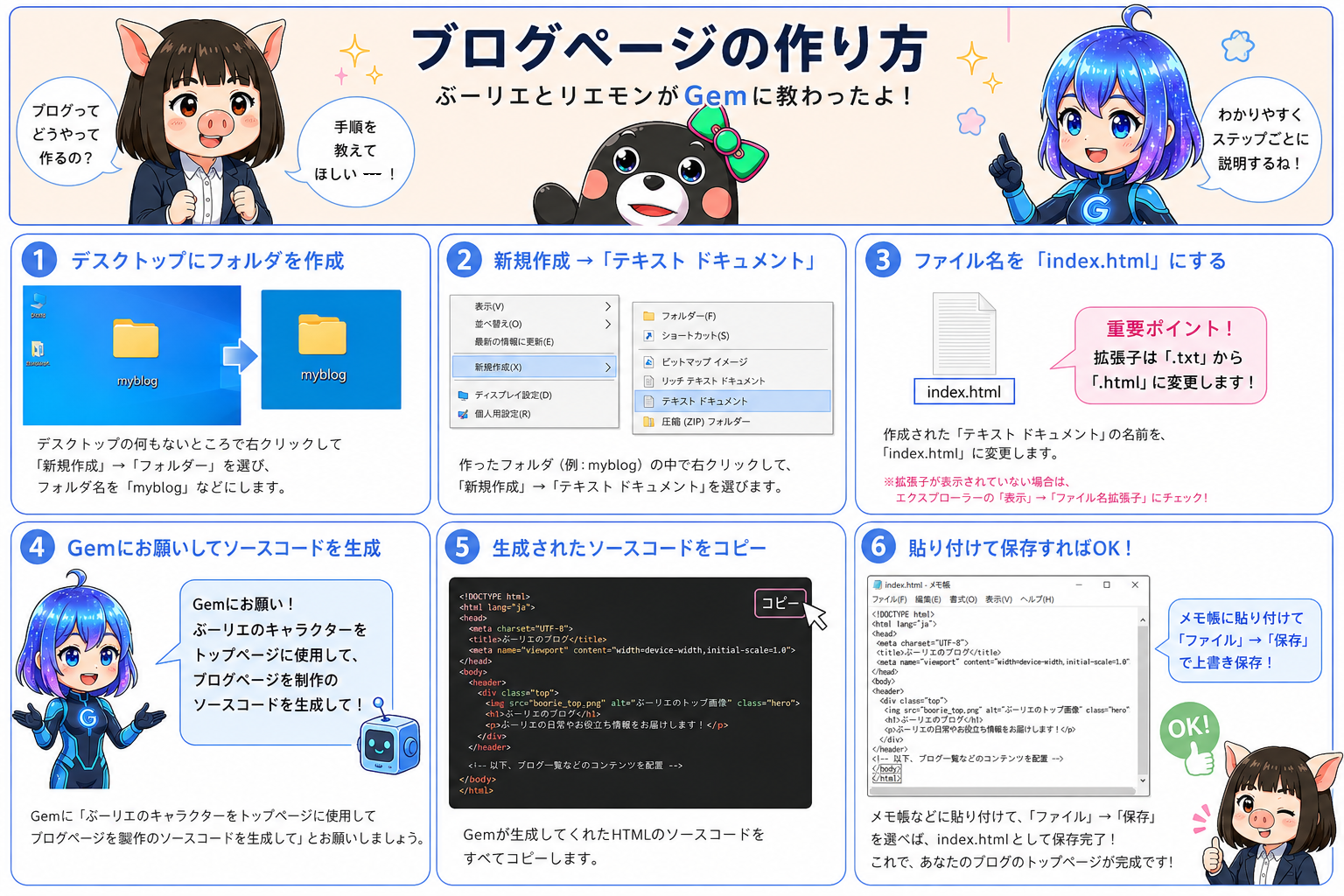
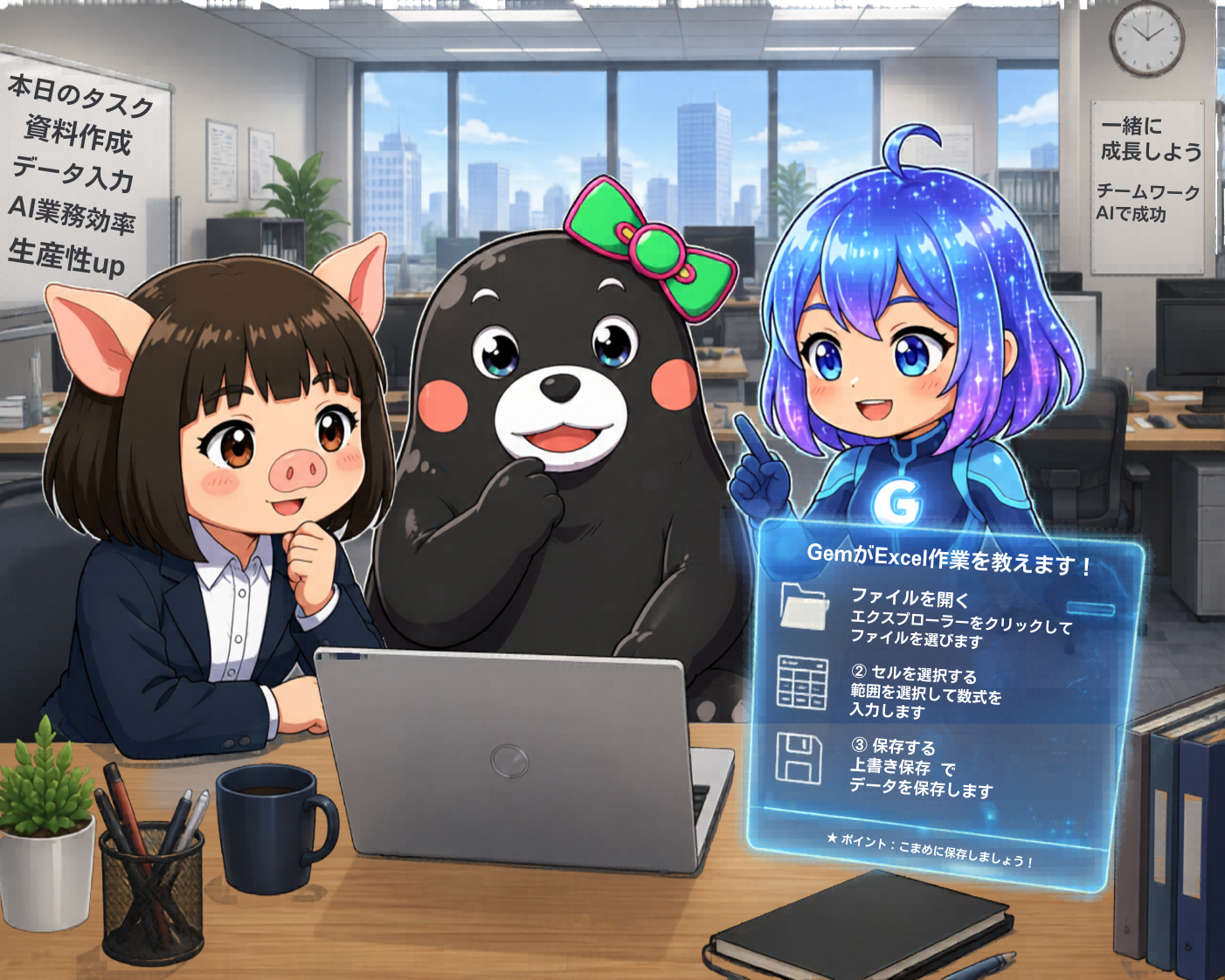

新メンバーのGemが、ぶーリエとリエモンに「インスタグラム」の始め方をレクチャーしてくれました!
初心者でも迷わない図解ステップを公開します。
初心者でも迷わない図解ステップを公開します。
【Gem先生のインスタ講座:3つのステップ】
-
① Googleアカウントでログイン
「新しくパスワードを作らなくても、いつも使っているGoogleアカウントで連携するだけでOKだよ!」とGem先生。これにはリエモンも「ボクでも簡単に入れそう!」とひと安心。 -
② 写真を選択
ぶーリエが、お気に入りの「花柄ワンピース」を着た写真を選びます。「自分の個性が一番伝わる一枚を選ぶのが、とっても大事なのよね」と、ぶーリエも真剣な表情。 -
③ 一言コメントを入力してシェア!
リエモンが「初投稿!」と元気に一言入力。「あとは右上のシェアボタンを押せば、世界中に発信完了だよ」というGem先生の合図で、ついに二人のSNSライフがスタートしました!
2026.05.03
iPhoneユーザー必見!Proモードで驚きの画像編集

今回はiPhoneユーザーの皆様に向けて、Geminiの「Proモード(nanobananpro)」を活用した高度な画像編集レクチャーを行いました!
標準モードで作成した画像を、Proの力でもっとリアルに、もっと美しく再生(リジェネレイト)させるテクニックを伝授。
リエモンも「私もこれでプロの仲間入り!」と、その進化に感動していました。
デバイスを問わず、AIの可能性を最大限に引き出すお手伝いをこれからも続けていきます。
標準モードで作成した画像を、Proの力でもっとリアルに、もっと美しく再生(リジェネレイト)させるテクニックを伝授。
リエモンも「私もこれでプロの仲間入り!」と、その進化に感動していました。
デバイスを問わず、AIの可能性を最大限に引き出すお手伝いをこれからも続けていきます。
2026.05.03
スマホでも簡単!Geminiで画像編集レクチャー
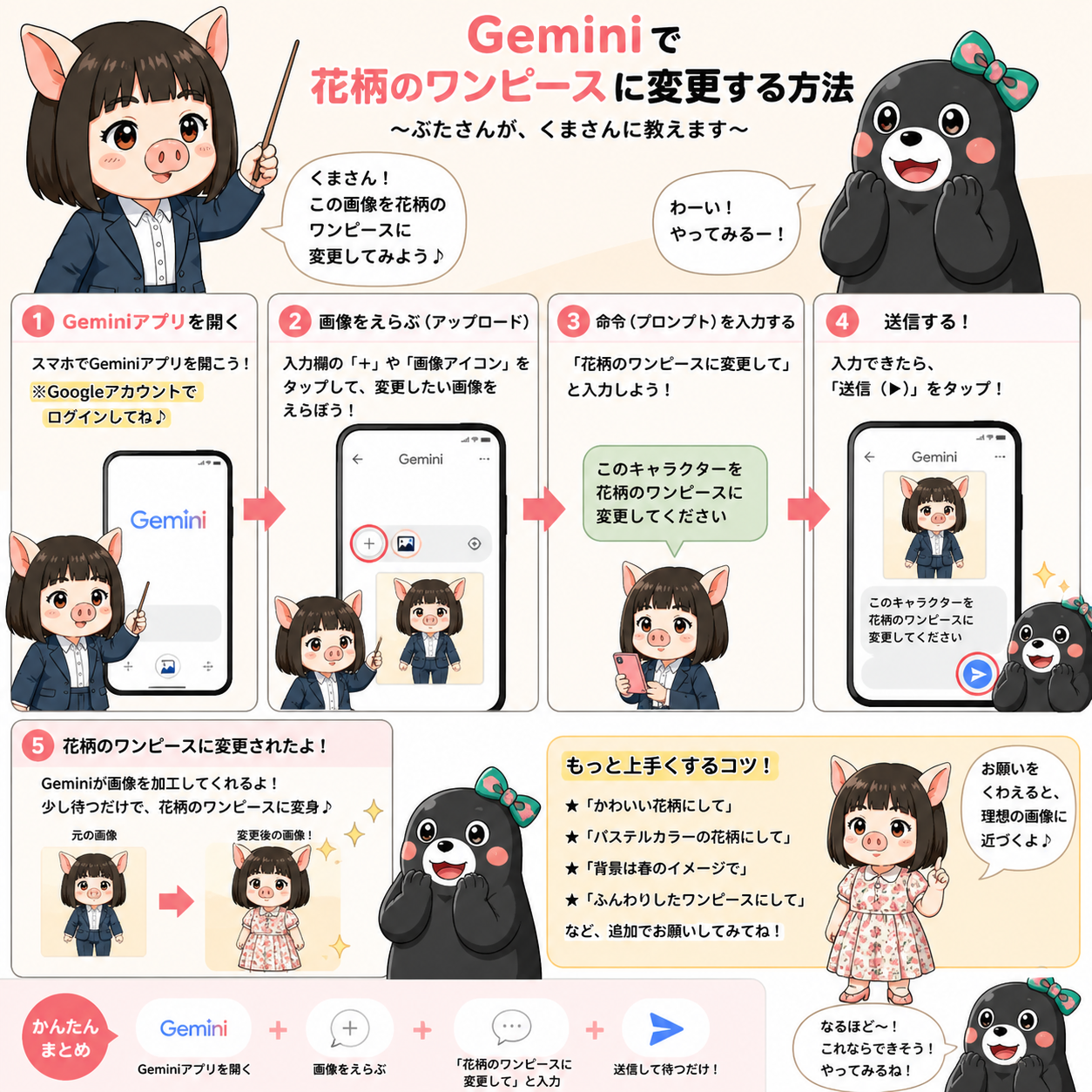
PC版に引き続き、本日はスマホ版Geminiの使い方をリエモンにレクチャーしました!
「外出先でも手軽に画像を編集したい」というリエモンのリクエストに応えて、
アプリの操作から具体的な指示(プロンプト)の送り方までを丁寧に解説。
コツを掴んだリエモンも「これならできそう!」と大喜びでした。
誰でもクリエイターになれる、そんな楽しいAIライフを広めていきたいです。
「外出先でも手軽に画像を編集したい」というリエモンのリクエストに応えて、
アプリの操作から具体的な指示(プロンプト)の送り方までを丁寧に解説。
コツを掴んだリエモンも「これならできそう!」と大喜びでした。
誰でもクリエイターになれる、そんな楽しいAIライフを広めていきたいです。
2026.05.03
AIを味方に!Geminiでの画像編集をマスター

本日は最新AIツール「Gemini」の活用術についてレクチャーを行いました!
Googleアカウントでのログインから、高性能モデル「nanobananpro」の選択方法まで、
初心者の方でも迷わないステップを紹介しています。
実際に「花柄のワンピースに着せ替える」という編集を実演しましたが、
AIの進化には驚くばかり。クリエイティブな仕事がもっと楽しくなりそうです!
Googleアカウントでのログインから、高性能モデル「nanobananpro」の選択方法まで、
初心者の方でも迷わないステップを紹介しています。
実際に「花柄のワンピースに着せ替える」という編集を実演しましたが、
AIの進化には驚くばかり。クリエイティブな仕事がもっと楽しくなりそうです!
2026.04.28
コピー機のエラーも怖くない!
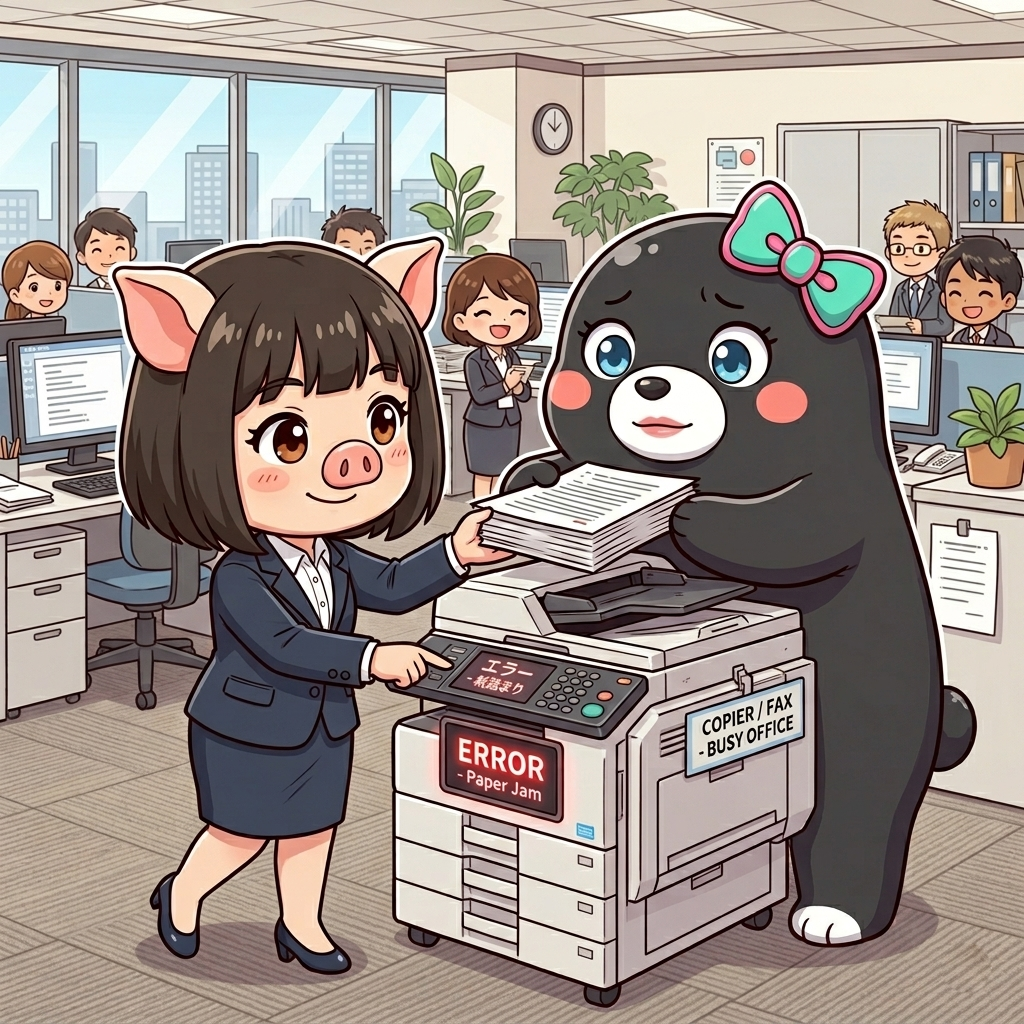
オフィスでリエモンがコピー機を前に困り顔。
どうやら紙詰まりのエラーが出て、作業が止まってしまったみたいです。
「大丈夫、私に任せて!」と駆け寄って、ササッと解決!
お互いに助け合える仲間がいるって、本当に心強いですよね。
どうやら紙詰まりのエラーが出て、作業が止まってしまったみたいです。
「大丈夫、私に任せて!」と駆け寄って、ササッと解決!
お互いに助け合える仲間がいるって、本当に心強いですよね。
2026.04.25
大丈夫?ちょっと休憩しよう!
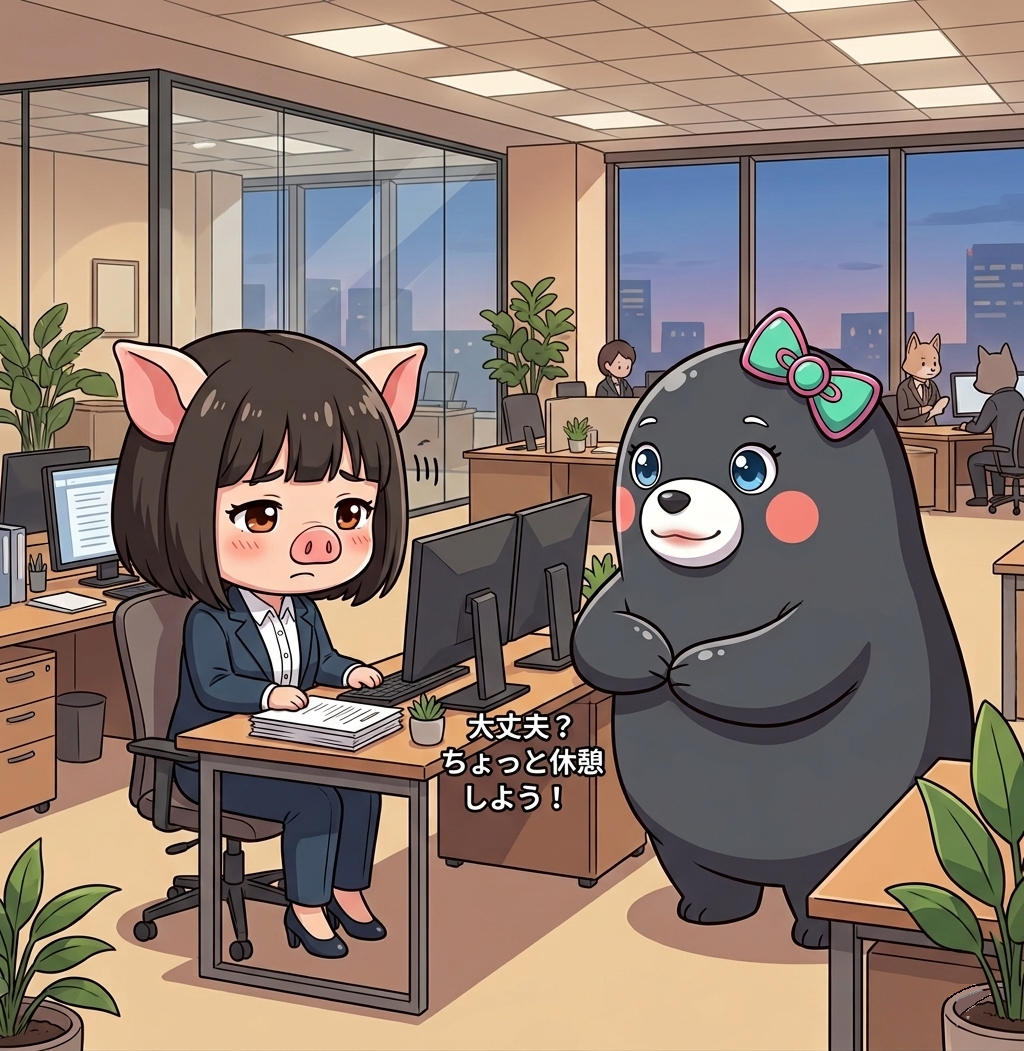
今日は少し嫌な事があって、元気がなくなっていた私に、
リエモンが「大丈夫?ちょっと休憩しよう!」と声をかけてくれました。
仲間の優しさに触れて、心がふっと軽くなった瞬間。
気持ちを切り替えて、午後からもまた頑張れそうです!
リエモンが「大丈夫?ちょっと休憩しよう!」と声をかけてくれました。
仲間の優しさに触れて、心がふっと軽くなった瞬間。
気持ちを切り替えて、午後からもまた頑張れそうです!
2026.04.22
今日のお仕事のひとコマ
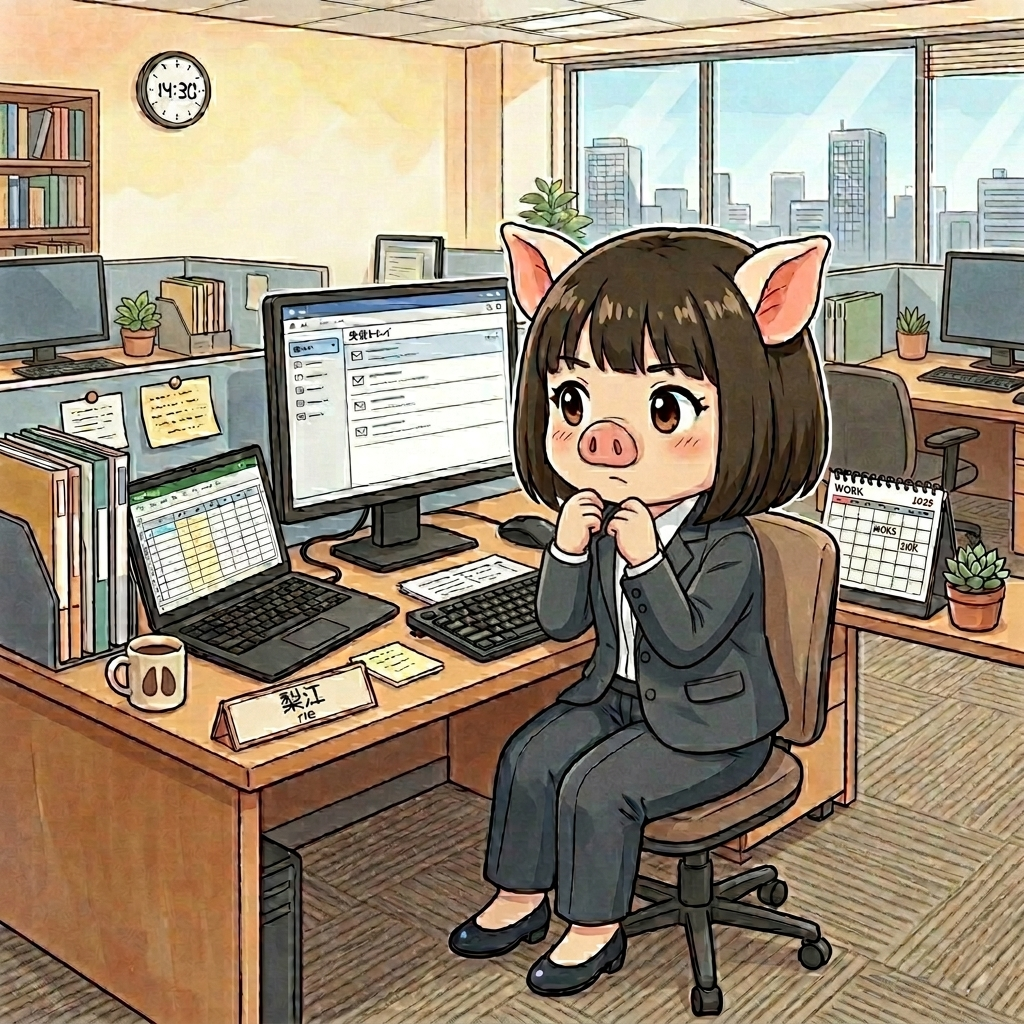
今日はお昼からデスクに張り付いて、在庫リストの更新作業をしています。
細かい数字が並びますが、 期待に応えられるよう、ミスなく丁寧に進めていきます!
細かい数字が並びますが、 期待に応えられるよう、ミスなく丁寧に進めていきます!